Domyślna forma płatności w Subiekcie nexo: nowa forma dla wszystkich klientów naraz
Ustaw formę płatności z właściwym rachunkiem i terminem raz, dla wszystkich klientów naraz. Bez poprawiania każdej faktury.
Krzysztof · 29 października 2026 · 3 min czytania
Co ustawiamy
Trzy rzeczy, w tej kolejności:
- Nową formę płatności, z rachunkiem bankowym, terminem i tym, co ma trafić na fakturę w KSeF.
- Domyślną formę w szablonie klienta, żeby dostawał ją każdy nowo dodany klient.
- Zbiorczą zmianę u dotychczasowych klientów, żeby nie poprawiać ich jeden po drugim.
Od tej chwili nowa forma podpowiada się na dokumentach i nowych, i starych klientów.
Krok po kroku
Dodaj nową formę płatności
W polu Szukaj poleceń w lewym górnym rogu wpisz formy płatności i otwórz listę. Dodaj nową formę i uzupełnij:
- Nazwa: taka, żeby od razu było wiadomo, o co chodzi, np. nazwa banku przy przelewie.
- Typ płatności: przy przelewie Płatność odroczona.
- Rachunek bankowy: wybierz z listy rachunek, który ma się pojawiać na dokumentach z tą formą. Domyślnie jest „(podstawowy)”.
- Raty: termin płatności w dniach, np. 3 dni na 100% kwoty.
- Umieść na e-Fakturze jako: jaka forma płatności trafi na fakturę wysyłaną do KSeF, np. Przelew.
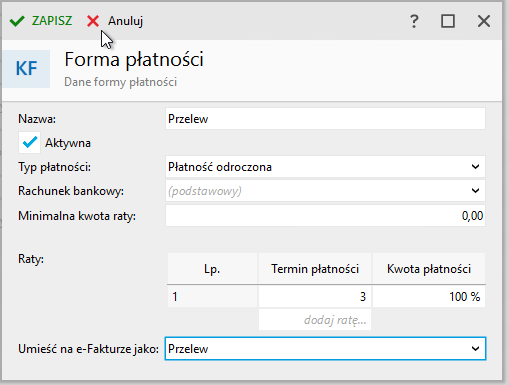
Forma płatności: nazwa, typ, rachunek bankowy, termin i forma na e-Fakturze. Zapisz.
Ustaw ją jako domyślną dla nowych klientów
W Szukaj poleceń wpisz Szablony klientów, zaznacz szablon Klient – firmy, kliknij Popraw i w sekcji Płatności domyślne wybierz nową formę z listy.
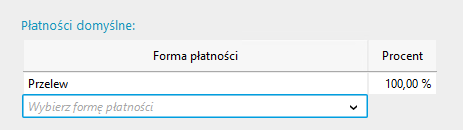
Szablon klienta, Płatności domyślne: wybierz formę płatności z listy. Każdy nowo dodany klient dostanie tę formę od razu.
Zmień formę u wszystkich dotychczasowych klientów naraz
Szablon działa na nowych klientów. Dotychczasowych zmienisz zbiorczo:
- na liście klientów zaznacz wszystkich,
- prawy przycisk myszy, Zbiorczo → Finansowe → Zmień domyślne formy płatności,
- wybierz nową formę i zatwierdź.
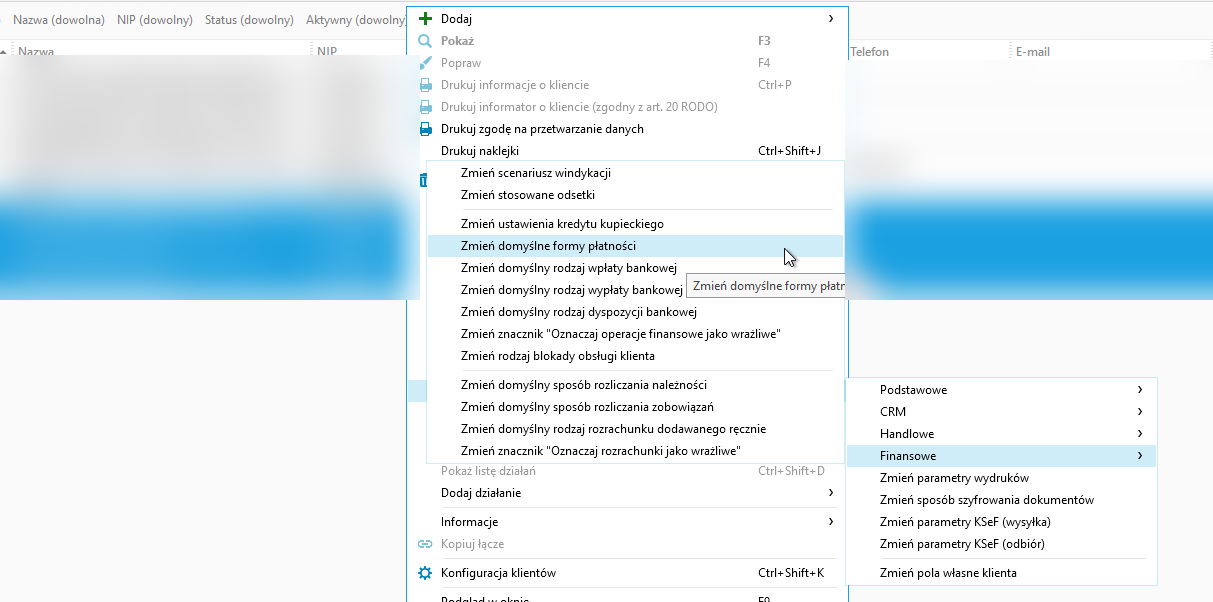
Lista klientów, prawy przycisk: Zbiorczo, Finansowe, Zmień domyślne formy płatności.
Najczęstsze pytania
Czy zmiana szablonu zmieni formę u klientów, którzy już są w bazie? Nie. Szablon działa na nowo dodanych klientów. Dotychczasowych zmieniasz zbiorczo, jak w kroku 3.
Firma ma kilka rachunków. Jak zrobić, żeby na fakturze był właściwy? Załóż osobną formę płatności dla każdego rachunku, z tym rachunkiem wybranym w polu Rachunek bankowy, i ustaw domyślną tę, której używa się najczęściej.
Co trafi do KSeF? To, co wybierzesz w polu Umieść na e-Fakturze jako. Nazwa formy w Subiekcie może być dowolna.
Jak zacząć u siebie?
Instrukcja wystarczy, żeby ustawić to samemu. Jeśli prowadzisz wiele firm w nexo i wolisz, żebym ustawił to u wszystkich za jednym razem, napisz albo zadzwoń: 737 458 879.